قصد خرید این محصول را دارید؟
تیوی باکس شیائومی مدل MDZ-32-AA را با تضمین اصالت و سلامت فیزیکی از مموری مارکت تهیه کنید.
مشاهده قیمت و خرید محصول
جستجوهای پرطرفدار
منتشر شده در۲۵ خرداد
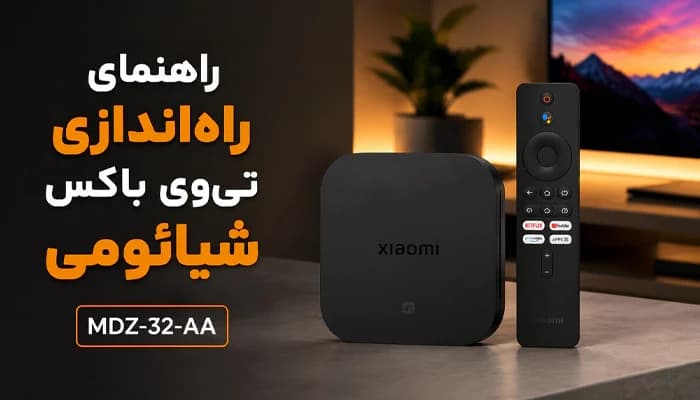
تیوی باکس شیائومی مدل MDZ-32-AA که با نام Xiaomi TV Box S (3rd Gen) شناخته میشود، یکی از گزینههای محبوب برای هوشمندسازی تلویزیون و تماشای محتوای 4K است. با این حال، بعضی کاربران هنگام استفاده از این دستگاه با مشکلاتی مانند پیدا نکردن Google Play Store، دسترسی به فایلهای فلش مموری یا نصب برنامههای مورد نیاز مواجه میشوند.
در این مقاله از مموری مارکت، مراحل راهاندازی و نکات کاربردی استفاده از این تیوی باکس را بهصورت مرحلهبهمرحله بررسی میکنیم.
Xiaomi TV Box S (3rd Gen) با سیستمعامل Google TV و پشتیبانی از کیفیت 4K Ultra HD، امکان دسترسی به انواع برنامهها، سرویسهای پخش آنلاین و محتوای چندرسانهای را فراهم میکند.
برای استفاده بهتر از دستگاه، آشنایی با بخشهای مختلف Google TV و نحوه نصب و مدیریت برنامهها اهمیت زیادی دارد.
قبل از نصب برنامهها، ابتدا باید وارد حساب کاربری گوگل خود شوید.
برای این کار:
وارد بخش Settings شوید.
گزینه Accounts & Sign In را انتخاب کنید.
ایمیل و رمز عبور حساب گوگل خود را وارد کنید.
پس از ورود موفق به حساب کاربری، میتوانید از امکانات Google Play Store استفاده کنید.
نکته: برای نصب برنامهها، بهتر است همیشه از نسخههای موجود در Google Play Store استفاده کنید و برنامهها را از منابع ناشناس و غیرمعتبر دانلود نکنید.
ممکن است در اولین استفاده، آیکون Google Play Store را مستقیماً در صفحه اصلی Google TV مشاهده نکنید. در این شرایط، نیازی به نصب نسخه دیگری از Google Play نیست.
برای پیدا کردن Google Play Store:
وارد Settings شوید.
وارد بخش Apps شوید.
در فهرست برنامهها، Google Play Store را پیدا کنید.
Google Play Store را اجرا کنید.
پس از ورود به Google Play Store، میتوانید برنامههای مورد نیاز خود را جستجو و مستقیماً روی تیوی باکس نصب کنید.
یکی از برنامههای کاربردی برای این تیوی باکس، Sideload Launcher است.
ممکن است بعضی از برنامههای نصبشده روی Google TV در صفحه اصلی دستگاه نمایش داده نشوند. Sideload Launcher کمک میکند بتوانید برنامههای نصبشده روی دستگاه را در یک محیط واحد مشاهده و اجرا کنید.
وارد Google Play Store شوید.
عبارت Sideload Launcher را جستجو کنید.
برنامه را مستقیماً از Google Play Store نصب کنید.
پس از نصب، برنامه را اجرا کنید.
از این به بعد میتوانید برای مشاهده برنامههای نصبشده، Sideload Launcher را باز کنید و برنامه مورد نظر خود را از داخل آن اجرا کنید.
یکی از مشکلاتی که برخی کاربران با آن مواجه میشوند، شناسایی شدن فلش مموری توسط تیوی باکس بدون نمایش صحیح فایلهای داخل آن است.
برای مدیریت فایلهای موجود روی فلش مموری، میتوانید از Ultimate File Manager Pro استفاده کنید.
وارد Google Play Store شوید.
عبارت Ultimate File Manager Pro را جستجو کنید.
برنامه را مستقیماً از Google Play Store نصب کنید.
فلش مموری را به تیوی باکس متصل کنید.
برنامه Ultimate File Manager Pro را اجرا کنید.
حافظه USB را انتخاب کنید تا بتوانید فایلهای موجود روی فلش را مشاهده و مدیریت کنید.
با استفاده از این برنامه میتوانید به فایلهای مختلف مانند فیلم، عکس، موسیقی و سایر فایلهای ذخیرهشده روی فلش مموری دسترسی داشته باشید.
نکته: توصیه میشود Ultimate File Manager Pro را مستقیماً از Google Play Store نصب کنید و از دانلود نسخههای ناشناس این برنامه از سایتهای متفرقه خودداری کنید.
یکی از قابلیتهای مهم Xiaomi TV Box S (3rd Gen)، پشتیبانی از محتوای 4K Ultra HD است.
برای دریافت بهترین کیفیت تصویر، وارد تنظیمات نمایشگر دستگاه شوید و تنظیمات تصویر را متناسب با قابلیتهای تلویزیون خود انتخاب کنید.
در صورتی که تلویزیون شما از رزولوشن 4K پشتیبانی میکند، میتوانید بالاترین رزولوشن سازگار را انتخاب کنید.
همچنین کیفیت نهایی تصویر به عوامل دیگری مانند کیفیت خود محتوای ویدئویی، تلویزیون و کابل HDMI نیز بستگی دارد.
برای استفاده از فیلیمو روی تیوی باکس، ابتدا باید نسخه سازگار با Android TV / Google TV را دریافت کنید.
در صورت وجود نسخه سازگار فیلیمو در Google Play Store، بهترین روش نصب، دریافت برنامه مستقیماً از Google Play Store است.
اگر نسخه مورد نظر در Google Play Store برای دستگاه نمایش داده نشد، میتوانید از روش رسمی معرفیشده توسط فیلیمو برای دریافت نسخه سازگار استفاده کنید.
پس از نصب برنامه، وارد حساب کاربری خود شوید و محتوای مورد نظر را تماشا کنید.
Xiaomi TV Box S (3rd Gen) با مدل MDZ-32-AA یک گزینه مناسب برای تبدیل تلویزیون به یک مرکز سرگرمی هوشمند و تماشای محتوای 4K است.
برای شروع کار، ابتدا وارد حساب کاربری گوگل خود شوید. سپس اگر Google Play Store را در صفحه اصلی مشاهده نمیکنید، از مسیر Settings > Apps آن را پیدا و اجرا کنید.
بعد از ورود به Google Play Store، میتوانید برنامههای کاربردی مورد نیاز خود مانند Sideload Launcher و Ultimate File Manager Pro را مستقیماً از Google Play Store نصب کنید.
Sideload Launcher برای دسترسی راحتتر به برنامههای نصبشده و Ultimate File Manager Pro برای مدیریت فایلهای فلش مموری کاربرد دارد.
در نهایت، توصیه میشود برای امنیت بیشتر و جلوگیری از نصب نسخههای نامعتبر، برنامههای مورد نیاز خود را تا حد امکان مستقیماً از Google Play Store دریافت و بهروزرسانی کنید.
تیوی باکس شیائومی مدل MDZ-32-AA را با تضمین اصالت و سلامت فیزیکی از مموری مارکت تهیه کنید.
مشاهده قیمت و خرید محصولمرکز پخش عمده حافظه جانبی و لوازم جانبی مموری مارکت

1405 - 1388
کلیه حقوق مادی و معنوی این سایت متعلق به مجموعه مموری مارکت می باشد