
جستجوهای پرطرفدار
چگونه روی فلش رمز بگذاریم؟
منتشر شده در۲۸ دی
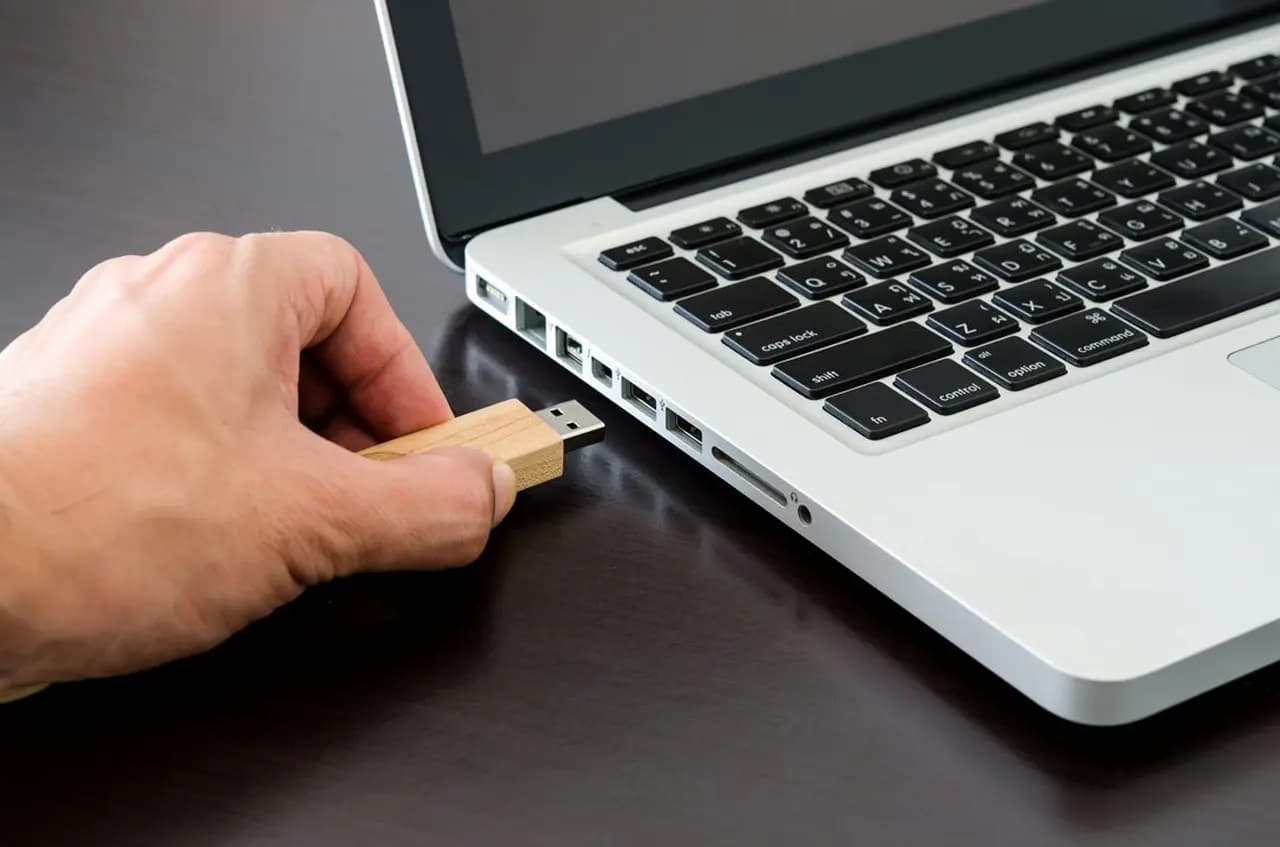
انتقال فایلها و فولدرها از یک سیستم به سیستم کامپیوتری دیگر، امروزه بیشتر با استفاده از فلش مموری انجام میشود. با این که ارسال اطلاعات با روشهای آنلاین هم رونق گرفته است اما فلش مموری هنوز هم روشی آسان و امن برای انتقال اطلاعات به شمار میرود. درایوهای فلش USB دستگاههای ذخیرهسازی کارایی هستند که ممکن است حاوی اطلاعات مهم و حساس باشند. یکی از راههای حفظ امنیت این وسیله مموریها، رمزگذاری فلشاست. با این کار هرکسی نمیتواند به اطلاعات فلش شما دسترسی پیدا کند. اگر دوست دارید تا با روش این کار هم در محیط ویندوز و هم با استفاده از نرمافزارهای گوناگون و هم با استفاده از گوشی آشنا شوید، این مقاله را دنیال کنید.
روش اول: رمزگذاری فلش با BitLocker در ویندوز
یک راه ساده برای فعال کردن قفل فلش مموری بدون نرم افزار و برای محافظت از درایو فلش USB با رمز عبور در ویندوز 10 به بعد وجود دارد. شما برای این منظور میتوانید از یک قابلیت کاربردی در محیط ویندوز که BitLocker نام دارد، استفاده کنید. BitLocker قادر به رمزگذاری درایوهای فلش است و برای نسخههای Pro، Enterprise و Education ویندوز 10/11 نصب شده و در دسترس است. برای شروع کار، روش رمزگذاری فلش را با این مراحل دنبال کنید.
مراحل انجام کار
- درایو فلش USB خود را به رایانه ویندوزی خود وصل کنید.
- به File Explorer بروید و روی This PC کلیک کنید. در دستگاهها و درایوها، روی درایو USB که میخواهید رمزگذاری کنید، راست کلیک کرده و در منوی زمینه، گزینه «Turn on BitLocker» را انتخاب کنید.
- برای باز کردن قفل درایو، تیک Use a password را بزنید و رمز عبوری را که در ذهن دارید، دو بار تایپ کنید و روی گزینه Next کلیک کنید. رمز عبور را روی درایو USB تنظیم کنید.
- برای جلوگیری از فراموشی این رمز، روی گزینه Save to a file کلیک کنید. در این حالت، از کلید بازیابی خود نسخه پشتیبان تهیه خواهد شد. برای ادامه مراحل، روی Next کلیک کنید.
- در این مرحله، گزینه Encrypt used disk space only را انتخاب کنید. این گزینه، سریعترین و بهترین انتخاب برای رایانههای شخصی و درایوهای جدید است. سپس بر روی گزینه Next کلیک کنید.
- در مرحله بعدی، گزینه Compatible mode یا حالت سازگار را انتخاب کنید و روی Next کلیک کنید. این حالت، بهترین حالت برای درایوهایی است که میتوانند از این دستگاه منتقل شوند.
- در مرحله بعدی و در صفحهای که باز میشود، روی Start encrypting کلیک کنید تا رمزگذاری درایو آغاز شود.
- اکنون منتظر بمانید تا درایو فلش USB رمزگذاری شود.
هنگامی که درایو فلش USB شما با موفقیت رمزگذاری شد، دفعه بعد که درایو USB را به رایانه وصل میکنید، برای باز کردن قفل این درایو باید رمز عبور وارد کنید. بنابراین، اگر شما رمز عبوری را روی درایو فلش قرار داده باشید، باز کردن و مشاهده درایو USB رمزگذاری شده شما برای دیگران غیرممکن خواهد بود، مگر این که فرد دیگر نیز کلید بازیابی را داشته باشد.
چگونه رمز عبوری که بر روی فلش قرار دادیم، غیرفعال کنیم؟
برای غیرفعال کردن Bitlocker در ویندوز، میتوانید این مراحل را انجام دهید:
- روی درایو USB کلیک راست کرده و گزینه Manage BitLocker را انتخاب کنید.
- در مرحله بعدی، روی Turn Off BitLocker کلیک کنید و در پنجره پاپ آپ تأیید کنید. پس از انجام این کار، درایو شما با موفقیت رمزگشایی میشود.
رمزگذاری فلش با استفاده از نرم افزار Rohos Mini Drive
علاوه بر امکان رمزگذاری بر روی فلش که توسط خود مایکروسافت و در ویندوز عرضه شده است، نرم افزارهای زیادی در وب وجود دارند که با استفاده از آنها، میتوانید بر روی فلش درایو خود رمز بگذارید. این نرم افزارها اغلب سبک و کم حجم و در بیشتر موارد رایگان هستند. در ادامه با یکی از پرکاربردترین این نرمافزارها آشنا میشویم.
Rohos Mini Drive یک نرم افزار رایگان است که از رمزگذاری خودکار AES با طول کلید 256 بیتی استفاده میکند. این به شما امکان میدهد تا با افزودن یک درایو رمزگذاری شده، به راحتی اطلاعات خود را در درایو USB خود رمزگذاری یا مخفی کنید. در ادامه نحوه استفاده از Rohos Mini Drive برای محافظت از درایو USB را توضیح دادیم.
- فلش درایو USB خود را به رایانه وصل کنید.
- Rohos Mini Drive را باز کنید و روی Encrypt USB drive کلیک کنید.
- اکنون میتوانید در پنجره جدید، رمز عبور جدیدی را برای رمزگذاری انتخاب کنید و روی Create disk کلیک کنید.
- فرآیند رمزگذاری اکنون آغاز میشود و میتوانید آن را در یک کادر پاپ آپ مشاهده کنید. پس از اتمام کار، یک پیام تکمیل دریافت خواهید کرد.
- اکنون File Explorer خود را باز کنید و در لیست درایوها میتوانید درایو جدیدی به نام Encrypted Disk را مشاهده کنید. این یک درایو جداگانه است، بنابراین در داخل درایو USB شما قرار نخواهد گرفت.
- اکنون میتوانید فایلهای مورد نظر خود را به دیسک رمزگذاری شده جدید انتقال دهید.
- اگر USB را از رایانه خود حذف کنید، درایو رمزگذاری شده نیز با هم حذف خواهد شد.
- بعداً، وقتی درایو USB خود را دوباره وصل کردید و فایل های رمزگذاری شده خود را باز کردید، به فایل اجرایی Rohos Mini بروید. رمز عبور خود را وارد کنید و به فایل های خود دسترسی خواهید داشت.
رمزگذاشتن روی فلش با گوشی تلفن همراه
بسیاری از افراد با استفاده از کابلهای مخصوص، با استفاده از گوشی تلفن همراه به فلش متصل میشوند. اگر با استفاده از تلفن همراه، به فلش خود متصل میشوید، میتوانید با استفاده از همین وسیله هم رمزگذاری فلش را انجام دهید. برای اتصال فلش به تلفن همراه، شما نیاز به یک کانکتور OTG و یا کابل از نوع OTG دارید. وقتی اتصال فلش درایو به گوشی تلفن همراه به درستی انجام شد، شما به آن دسترسی خواهید داشت.
اگر در اینترنت جستجو کنید، نرم افزارهای زیادی را برای رمزگذاری بر روی فلش از طریق تلفنهای هوشمند، پیدا خواهید کرد. برای شروع یکی از این نرم افزارها را از یک منبع مطمئن انتخاب کرده و دانلود و پس از آن بر روی گوشی خود نصب نمایید. حالا با استفاده از این ابزارها، به خوبی و در کمترین زمان، میتوانید بر روی فلش درایو خود رمز بگذارید. یکی از بهترین و امنترین اپلیکیشنها در این حیطه، USB Lockit است.
خرید عمده لوازم جانبی موبایل
کلام پایانی
امنیت اطلاعات و محدودسازی دسترسی به دادهها اهمیت فراوانی در دنیای امروزی دارد. اگر زیاد از فلش مموری برای انتقال اطلاعات و دادههای خود به دیگر سیستمها استفاده میکنید، بهتر است با استفاده از روشهای رمزگذاری فلش ، آن را امن کنید. شما میتوانید در ویندوز این کار را با استفاده از ابزار BitLocker انجام دهید و یا از نرم افزارهای موجود در اینترنت استفاده کنید. مموری مارکت مرکز تخصصی فروش انواع حافظه جانبی و مموری کارت، مناسبترین گزینه برای خرید عمده فلش مموری برای فروشندگان خرده لوازم جانبی است. جهت اطلاع از قیمتها و موجودی کالا در سایت ما عضو شوید و مراحل احراز هویت را به پایان برسانید.
مرکز پخش عمده حافظه جانبی و لوازم جانبی مموری مارکت
چرا مموری مارکت؟
ورود به پنل همکاری و خرید عمده (B2B)امکان خرید چکی بدون بهره

1405 - 1388
کلیه حقوق مادی و معنوی این سایت متعلق به مجموعه مموری مارکت می باشد