
جستجوهای پرطرفدار
ریکاوری هارد اکسترنال
منتشر شده در۲۸ دی
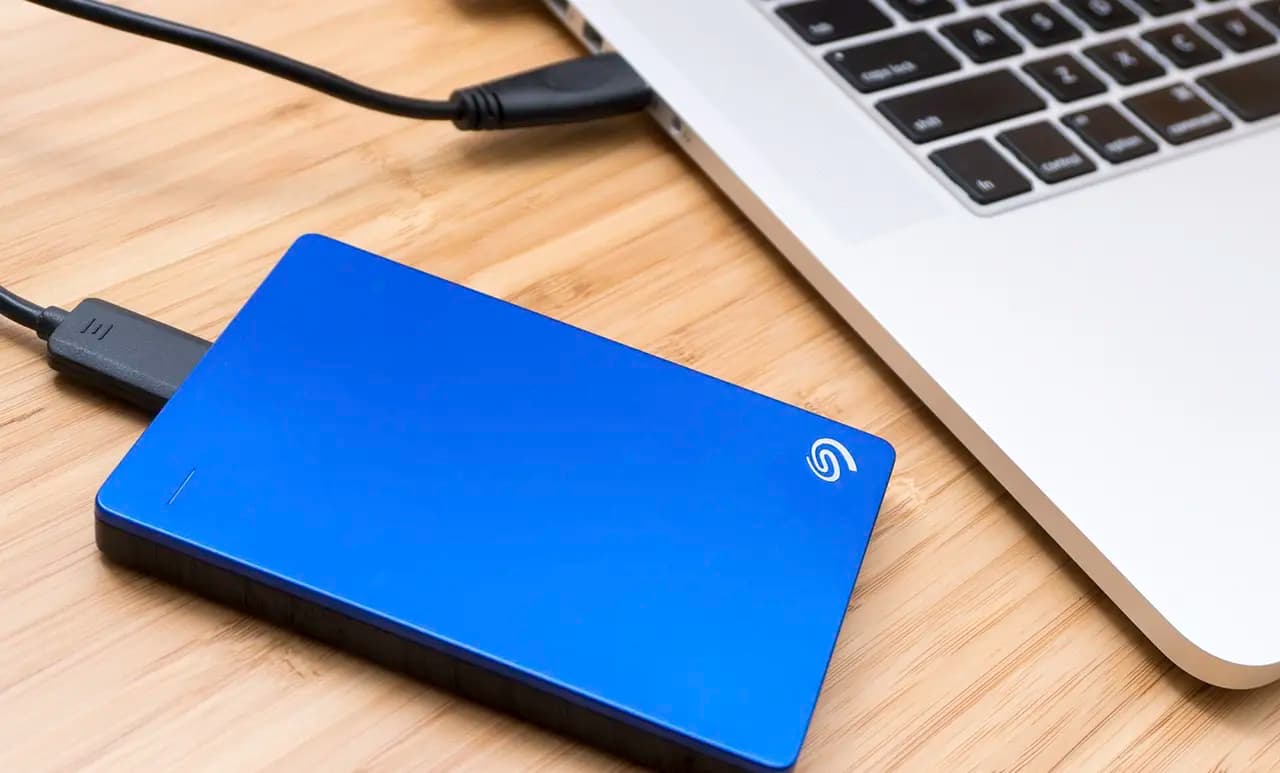
هاردهای اکسترنال به دلیل فضای ذخیرهسازی بالا و امن بودن، به یک گجت محبوب در بین کاربران تبدیل شدهاند. هارد دیسکهای اکسترنال به دلیل سرعت، هزینه پایین و راحتی در استفاده، در بین کاربران محبوب شدهاند. با این حال، درست مانند هارد دیسکهای معمولی، این هاردها نیز در معرض خطرات مشابه مانند از دست دادن دادهها هستند. این مشکلات که منجر به از دست دادن دادهها میشود، میتواند مکانیکی یا نرمافزاری باشد. خوشبختانه، در ریکاوری هارد اکسترنال ، معمولاً دادهها قابل بازیابی هستند.
در این مقاله قصد داریم تا با مشکلات رایجی که ممکن است برای هر هارد اکسترنالی به وجود آید، آشنا شویم. در ادامه نیز روشهای محبوب و رایگان بازیابی دادههای هاردهای اکسترنال را خواهیم آموخت.
چه مشکلاتی اطلاعات روی هارد اکسترنال را تهدیدی میکند؟
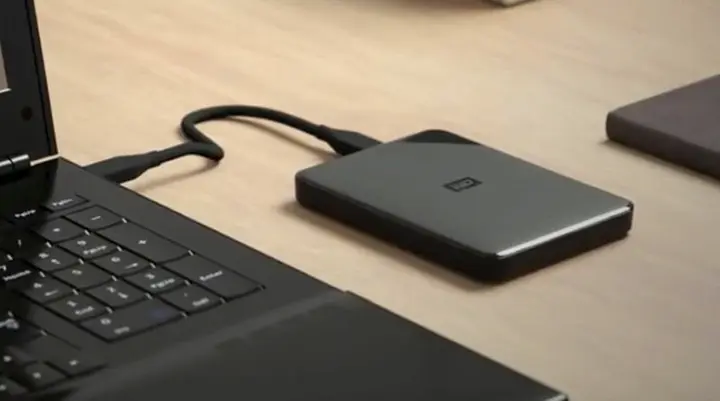
قبل از این که به سراغ روشهای مختلف تعمیر و ریکاوری هارد اکسترنال بروید، مهم است که دلیل خرابی هارد اکسترنال را بدانید. این موضوع به تعیین بهترین راه و روش برای بازیابی اطلاعات از دست رفته کمک میکند.
1. نقصهای مکانیکی
از آن جایی که هارد اکسترنال از تعداد کمی از قطعات متحرک تشکیل میشود، مقداری فرسودگی و استهلاک را در مدت زمان استفاده، تجربه میکنند. هارد دیسکهای قدیمیتر بیشتر در معرض این مشکل قرار دارند. متداولترین قسمتهایی که در این دستگاههای ذخیرهسازی آسیب میبینند، اسپیندل، هد خواندن و نوشتن و بازوهای محرک هستند.
علامت آشکار خرابی مکانیکی یا فیزیکی هارد دیسک، صدای ساییدگی و صدای کلیک از هارد دیسک است. علاوه بر این، فایلهای ذخیرهشده در درایو هارد ممکن است خراب یا نامرئی شوند. در این حالتها هارد دیسک ممکن است صدای بیپ دائمی تولید کند. صدای بوق در این موارد، معمولاً نشان دهنده مشکل در هد خواندن و نوشتن هارد دیسک است. برای جلوگیری از خرابی مکانیکی هارد دیسک به دلیل استهلاک، کار زیادی نمیتوانید انجام دهید. با این حال، همیشه به یاد داشته باشید که هارد دیسک خود را با دقت مدیریت کنید و همچنین یک وسیله پشتیبان ثانویه داشته باشید.
2. خرابی نرم افزاری
علاوه بر خرابیهای فیزیکی، هارد اکسترنال شما ممکن است با مشکل نرم افزاری مواجه شود. این ممکن است یک خرابی سیستمی باشد، در این صورت هارد اکسترنال در برقراری ارتباط با کامپیوتر دچار مشکل میشود. در این حالت، ممکن است رایانه، درایو را به طور کلی شناسایی نکند.
آلودگیهای بدافزاری نیز ممکن است منجر به خرابی نرمافزاری هارد شود. در واقع، بسیاری از بدافزارها برای قفل کردن دادههای شما طراحی شدهاند، تا شما مجبور شوید به هکرها، یعنی باج افزار، پولی پرداخت کنید. بدتر از آن، یک ویروس میتواند اطلاعات هارد اکسترنال را به طور کامل پاک کند. همچنین ممکن است فایلها و پوشهها اصلا باز نشوند یا بهطور تصادفی ناپدید شوند و پس از اتصال دوباره هارد، دوباره ظاهر شوند. خرابیهای نرم افزاری در بیشتر موارد، قابل پیشگیری هستند. برخی از نکاتی که باید رعایت کنید شامل نصب یک آنتی ویروس خوب و جلوگیری از قطع ناگهانی هارد دیسک هنگام کپی کردن یا انتقال فایلها است. قبل از جدا کردن فیزیکی درایو، همیشه هارد دیسک را با استفاده از گزینه موجود در ویندوز، از سیستم خارج کنید.
خرید عمده هارد اکسترنال
روشهای بازیابی اطلاعات هارد اکسترنال
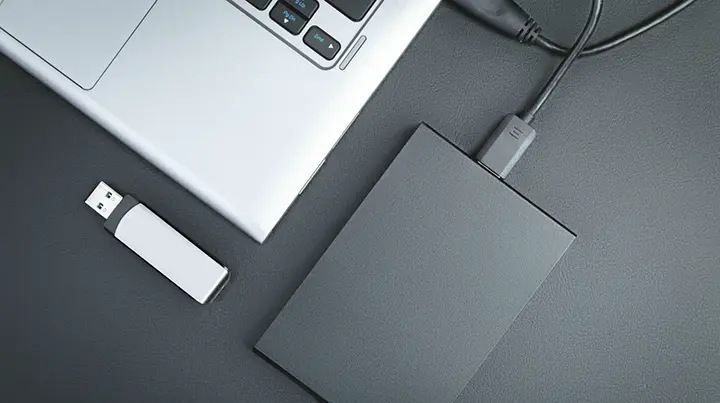
در بیشتر موارد، اطلاعات هارد اکسترنال قابل بازیابی است. علاوه بر این، این احتمال وجود دارد که درایو هارد، فقط با یک نقص موقت یا یک خطای منطقی روبرو شده باشد که با نصب مجدد درایورها و اجرای برنامه های کاربردی مانند CHKDSK قابل رفع است.
به این ترتیب، اگر هارد دیسک از نظر فیزیکی آسیب ندیده باشد، میتوانید این موارد را برای بازیابی اطلاعات خود، انجام دهید:
CHKDSK Utility را اجرا کنید
ابزار CHKDSK یک ابزار داخلی ویندوز برای بررسی دیسکها است. این ابزار، هارد دیسک را حتی اگر یک هارد دیسک خارجی باشد، اسکن و تعمیر میکند. این برنامه را میتوان آن را با استفاده از Command Prompt (CMD) اجرا کرد.
- در نوار جستجوی منوی Start، cmd را تایپ کنید. از نتایج جستجو، روی Command Prompt > Run as administrator کلیک راست کنید.
- در کنسول CMD، chkdsk X: /f را تایپ کنید که در آن X حرف منتسب به HDD خارجی شما است. این موضوع را میتوان با پیمایش آدرس File Explorer > This PC مشاهده کرد. Enter را فشار دهید.
- منتظر بمانید تا اسکن CHKDSK کامل شود. بسته به اندازه هارد اکسترنال، ممکن است کمی طول بکشد.
درایور را دوباره نصب کنید
تمام اجزای رایانه با استفاده از درایورها با سیستم عامل ارتباط برقرار میکنند. اگر درایور هارد دیسک خارجی مانند هارد اکسترنال، به درستی نصب نشده باشد، ممکن است به خطا منجر شود. با استفاده از ابزار Device Manager در استفاده از ویندوز به راحتی میتوانید درایور را دوباره نصب کنید.
- کلید Windows + R را فشار دهید تا برنامه اجرا شود. در کادر متنی، devmgmt.msc را تایپ کرده و Enter را بزنید تا Device Manager باز شود.
- درایوهای دیسک را باز کنید و به دنبال HDD خارجی بگردید. اگر نمیتوانید آن را پیدا کنید، نام آن را در قسمت دستگاه های قابل حمل جستجو کنید.
- پس از یافتن محل HDD خارجی، روی آن کلیک راست کرده و Uninstall device را انتخاب کنید.
- پس از حذف درایور، Device Manager را ببندید و کامپیوتر خود را مجددا راه اندازی کنید. ویندوز به طور خودکار درایور را دوباره نصب می کند.
اگر روشهای فوق کار نکردند، نشاندهنده مشکل جدیتر درایو هارد خارجی است. در این مورد، بهتر است از یک ابزار نرم افزاری دیگر برای اسکن و بازیابی فایلها استفاده کنید یا از سرویس بازیابی اطلاعات هارد دیسک استفاده کنید.
مطلب پیشنهادی: بهترین نرم افزار تعمیر فلش مموری
ریکاوری هارد اکسترنال با استفاده از نرم افزارهای تخصصی
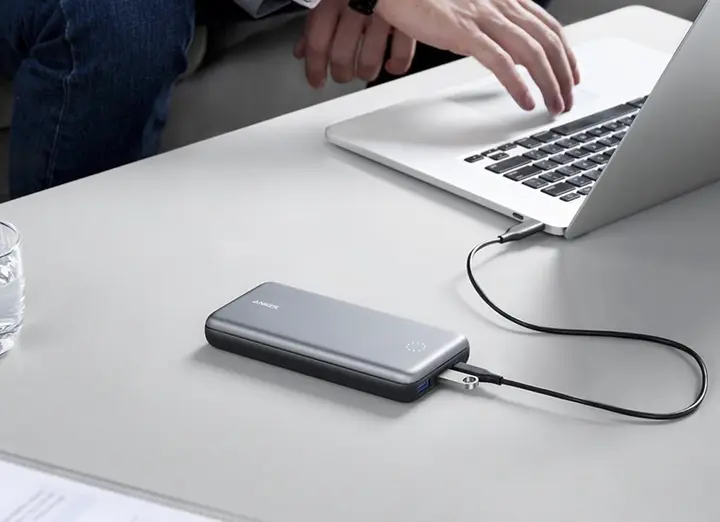
برنامههای بازیابی اطلاعات و نرم افزارهای تخصصی زیادی وجود دارد که میتواند به شما در بازیابی اطلاعات از دست رفته از روی هارد کمک کند. با این حال، بیشتر آنها رایگان نیستند.
خوشبختانه استفاده از این اپلیکیشنها بسیار ساده است و حتی کاربران مبتدی نیز میتوانند از آنها برای بازیابی اطلاعات خود استفاده کنند. در ادامه، ما از ابزار Wondershare Recoverit استفاده خواهیم کرد زیرا 100 مگابایت بازیابی اطلاعات رایگان را نیز ارائه میدهد. اما مراحل مذکور تقریباً برای سایر برنامههای بازیابی، مشابه است.
- Wondershare Recoverit یا هر نرم افزار بازیابی دیگری را که انتخاب می کنید دانلود کنید و برنامه را اجرا کنید.
- پس از نصب، برنامه را اجرا کنید و هارد اکسترنال را از صفحه اصلی انتخاب کنید. سپس بر روی Start کلیک کنید.
- صبر کنید تا نرم افزار اسکن هارد دیسک را به پایان برساند.
- فایل های بازیابی شده در این حالت به صورت پیش نمایش، لیست میشوند. فایلهایی را که میخواهید بازیابی کنید انتخاب کنید و بر روی Recover کلیک کنید.
اگر با این روشها نتوانستید، مشکل را حل کنید بهتر است این کار را به متخصصان بسپرید و هارد را برای بازیابی به شرکتهایی که در این زمینه متخصص هستند، بسپارید.
کلام پایانی
از دست دادن ناگهانی اطلاعات از هارد اکسترنال همیشه ترسناک است. با این حال، در بیشتر موارد، این دادهها را می توان با استفاده از روشهای ذکر شده بازیابی کرد. اگر دوست دارید عمر هارد شما بالاتر برود همیشه از گزینههای امن جداسازی آن از سیستم استفاده کنید. به علاوه اگر اطلاعات موجود بر روی هارد برای شما اهمیت فراوانی دارد و هارد اکسترنال با عمر زیادی دارید، بهتر است به تهیه پشتیبان از دادهها فکر کنید. ریکاوری هارد اکسترنال میتواند به نجات دادهها منجر شود اما همیشه نیز به درستی و برای تمام دادهها پیش نخواهد رفت.
سامانه فروش مموری مارکت؛ مرکز پخش عمده فلش مموری و کارت حافظه با بیش از 10 سال سابقه در این حوزه، نماینده رسمی شرکت متین با بیش از 16 دفتر خدمات پس از فروش در سراسر کشور کیفیت و اصالت تمامی کالاها را برای شما تضمین میکند. جهت اطلاع از قیمت و موجودی کالاها در سایت ما ثبت نام کنید!
مرکز پخش عمده حافظه جانبی و لوازم جانبی مموری مارکت
چرا مموری مارکت؟
ورود به پنل همکاری و خرید عمده (B2B)امکان خرید چکی بدون بهره

1405 - 1388
کلیه حقوق مادی و معنوی این سایت متعلق به مجموعه مموری مارکت می باشد